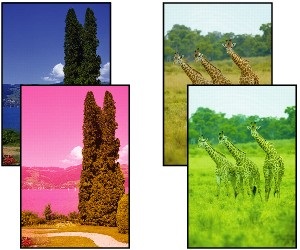
 Prinditud värvid on ebatäpsed

-
Kontroll 1 Kas lehe suuruse ja kandja tüübi määrangud vastavad seadmesse laaditud paberi suurusele ja tüübile?
Kui need määrangud ei ühti, ei ole võimalik soovitud tulemust saavutada.
Foto või joonistuse printimisel võib vale paberitüübi määrang vähendada väljatrüki värvikvaliteeti.
Vale paberitüübi sättega printides võib prinditud pind kriimustuda.
-
Printimine arvutist
Kontrollige määranguid printeridraiveri abil.
- Tavalise printimise seadistus (Windows)
- Tavalise printimise seadistus (macOS)
-
Printimine nutitelefonist/tahvelarvutist rakendusega

Kontrollige rakenduse määranguid.
-
-
Kontroll 2 Veenduge, et printeridraiveris oleks valitud sobiv prindikvaliteet (vt ülalolevat loendit).
Valige paberile ja prinditavale üksusele sobiv prindikvaliteet. Kui märkate häguseid kohti või ebaühtlasi värve, suurendage prindikvaliteedi määrangut ja proovige uuesti printida.
-
Kontroll 3 Kas prindipea pihusti on ummistunud?
Printige pihustite kontrollimiseks testmuster ja vaadake, kas pihustid on ummistunud.
 Märkus
-
Pärast printimist pihustite ummistumiste automaatseks kontrollimiseks valige suvandi Pihusti automaatkontroll (Auto nozzle check) menüüs LCD määranguks midagi muud kui Passiivne (Disable).
-
-
Kontroll 4 Kas printeridraiveris on reguleeritud värvi?
Reguleerige järgmisi samme järgides värvimääranguid.
-
Windows
Valige printeridraiveri lehel Kandja/kvaliteet (Media/Quality) määrang Käsitsi (Manual) suvandile Värv/intensiivsus (Color/Intensity) ja klõpsake Sea ... (Set...). Reguleerige lehel Värvi reguleerimine (Color Adjustment) värvi.
- Vahekaardi Kandja/kvaliteet kirjeldus (Windows)
-
macOS
Kontrollige värvimääranguid printeridraiverisColor Options.
- Värvivalikud (macOS)
-
-
Kontroll 5 Kas arvuti või ekraani värve on reguleeritud?
Tehke alltoodud toimingud.
-
Vt värvide reguleerimise kohta lisateavet arvuti ja ekraani dokumentatsiooni.
-
Värvihaldustarkvara määrangute reguleerimise kohta vt vajaduse korral lisateavet tarkvara dokumentatsioonist.
-
